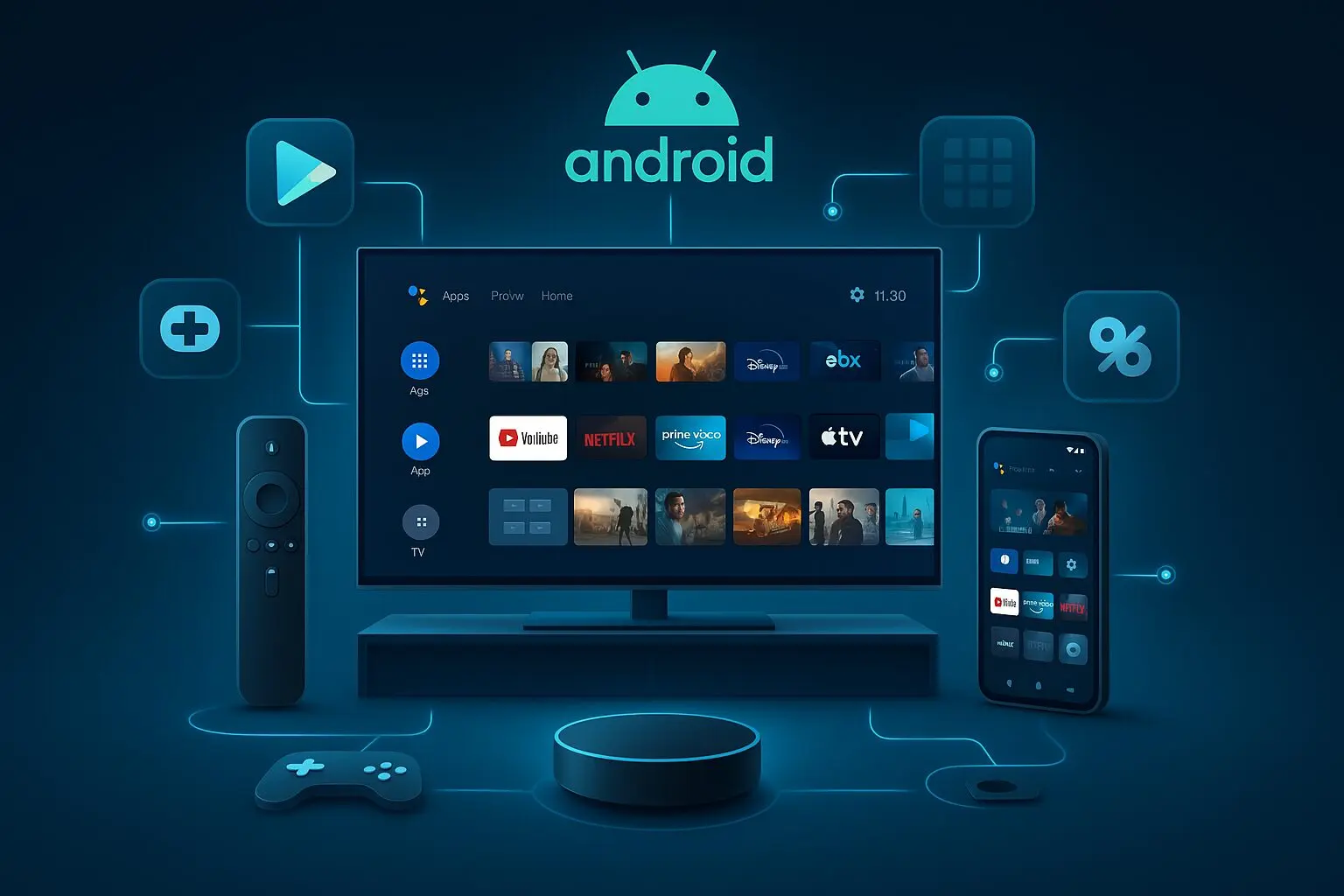
Mit der wachsenden Beliebtheit von Android-TV-OS-Geräten wird die Entwicklung für diese Plattform immer relevanter. Android TV ist eine Version des Android-Betriebssystems, die speziell für Smart-TVs und Set-Top-Boxen entwickelt wurde und über Google Play Zugang zu Medien und Spielen bietet. Allerdings sind nicht alle Android-Apps automatisch mit Android TV kompatibel, weshalb eine sorgfältige Entwicklung und Optimierung entscheidend ist.
In diesem Beitrag erläutern wir, wie Sie eine benutzerdefinierte Launcher-App für Android TV erstellen, welche wichtigen Anforderungen gelten und welche Tools empfohlen werden, um Kompatibilität und optimale Benutzererfahrung sicherzustellen.
Was ist eine Launcher-App?
Eine Launcher-App ist die Hauptoberfläche, die Benutzer beim Einschalten ihres Geräts oder beim Drücken der Home-Taste sehen. Obwohl sie wie jede andere App funktioniert, besteht ihre Hauptaufgabe darin, andere Anwendungen zu starten und manchmal Widgets anzuzeigen.
Android ermöglicht es Entwicklern, benutzerdefinierte Launcher-Apps zu erstellen, die den Standard-System-Launcher ersetzen können. Der wichtigste Schritt, um Ihre App in einen Launcher umzuwandeln, ist die Anpassung Ihrer AndroidManifest.xml.
Fügen Sie Ihrer Hauptaktivität die folgenden Intent-Filter hinzu:
<intent-filter>
    <action android:name="android.intent.action.MAIN" />
    <category android:name="android.intent.category.HOME" />
    <category android:name="android.intent.category.LAUNCHER"/>
    <category android:name="android.intent.category.DEFAULT" />
</intent-filter>
Die entscheidende Zeile ist:
<category android:name="android.intent.category.HOME" />
Damit wird Android mitgeteilt, dass Ihre App als Startbildschirm-Launcher fungieren kann. Nach der Installation bietet das Betriebssystem sie als Option für den Standard-Launcher an.
Ihre App mit Android TV kompatibel machen
TV-Apps folgen der gleichen grundlegenden Struktur wie Android-Smartphone- oder Tablet-Apps. Um jedoch die Kompatibilität Ihrer App mit Android TV sicherzustellen, befolgen Sie diese zusätzlichen Schritte:
1. Android 5.0 (API-Level 21) oder höher als Ziel setzen
Ihr Projekt sollte mindestens Android 5.0 als Ziel haben, um auf Android-TV-spezifische APIs zugreifen zu können.
2. Eine TV-Launcher-Aktivität deklarieren
Verwenden Sie im Manifest einen Intent-Filter, der CATEGORY_LEANBACK_LAUNCHER enthält, um die Kompatibilität mit Android TV zu signalisieren:
<intent-filter>
    <action android:name="android.intent.action.MAIN" />
    <category android:name="android.intent.category.HOME" />
    <category android:name="android.intent.category.LAUNCHER"/>
    <category android:name="android.intent.category.LEANBACK_LAUNCHER"/>
    <category android:name="android.intent.category.DEFAULT" />
</intent-filter>
3. TV-Hardwareanforderungen festlegen
Stellen Sie sicher, dass Ihre App keinen Touchscreen voraussetzt, den TVs nicht haben:
<uses-feature
    android:name="android.hardware.touchscreen"
    android:required="false" />
Deklarieren Sie die Unterstützung für Android TV mit der Leanback-Funktion:
<uses-feature
    android:name="android.software.leanback"
    android:required="false" />
4. Erforderliche TV-Grafiken hinzufügen
Ihre App muss sowohl ein Symbol als auch ein Banner für jede unterstützte Sprache bereitstellen:
<application
    android:icon="@mipmap/ic_launcher"
    android:banner="@drawable/banner"
    ...
</application>
Empfohlene UI-Tools und Bibliotheken
Um optisch ansprechende und funktionale Android-TV-Apps zu erstellen, empfiehlt Google die Verwendung von Jetpack Compose zusammen mit den Compose-for-TV-Bibliotheken:
- androidx.tv.foundation
- androidx.tv.material
Sie können auch das Leanback UI Toolkit verwenden, das TV-spezifische Komponenten bereitstellt:
- androidx.leanback.app
- androidx.leanback.widget
- androidx.leanback.media
und mehr…
Diese Bibliotheken vereinfachen die Entwicklung durch vorgefertigte, für TV-Bildschirme optimierte Komponenten.
Design- und UX-Überlegungen
Im Gegensatz zu Smartphones bedienen TV-Nutzer Ihre App mit einer Fernbedienung, nicht per Touch. Es ist wichtig, die Android-TV-Designrichtlinien zu befolgen, um die App für die Anzeige aus der Ferne und die fernbedienungsbasierte Navigation zu optimieren.
Für den Einstieg können Sie von der Community geteilte Android-TV-UI-Vorlagen auf Figma erkunden und sicherstellen, dass Ihre App den offiziellen TV-App-Qualitätsrichtlinien entspricht.
Letzte Schritte: Vorbereitung auf die Veröffentlichung
Bevor Sie Ihren Launcher im Play Store einreichen, überprüfen Sie, ob Sie Folgendes erledigt haben:
- Die richtigen TV-Intent-Filter deklariert
- TV-freundliche Symbole und Banner bereitgestellt
- Navigation und UI auf einem echten TV oder Emulator getestet
- Die TV-App-Checkliste geprüft
Fazit
Die Erstellung eines benutzerdefinierten Launchers für Android TV kann die Benutzererfahrung und das Branding Ihres TV-Produkts erheblich verbessern. Mit den richtigen Konfigurationen und den passenden Tools stellen Sie sicher, dass Ihre App für Android-TV-Geräte vollständig optimiert ist.
Benötigen Sie Hilfe bei der Entwicklung oder Anpassung Ihrer Android-TV-App? Kontaktieren Sie CitrusDev – wir helfen Ihnen, mit Zuversicht zu starten.
Verfasst von Maksym Baidala.